
Cara Membuat Gambar Media Sosial dengan Generator Gambar AI dan Menjadwalkannya
Buat gambar media sosial di Content Studio dari prompt atau gambar referensi, pilih resolusi, simpan ke Media Library, dan jadwalkan.
Oleh MediaCreator.ai Team
Panduan cara membuat gambar dengan AI di Content Studio, memilih resolusi yang sesuai, menyimpannya ke Media Library, dan melampirkannya ke postingan yang dijadwalkan.
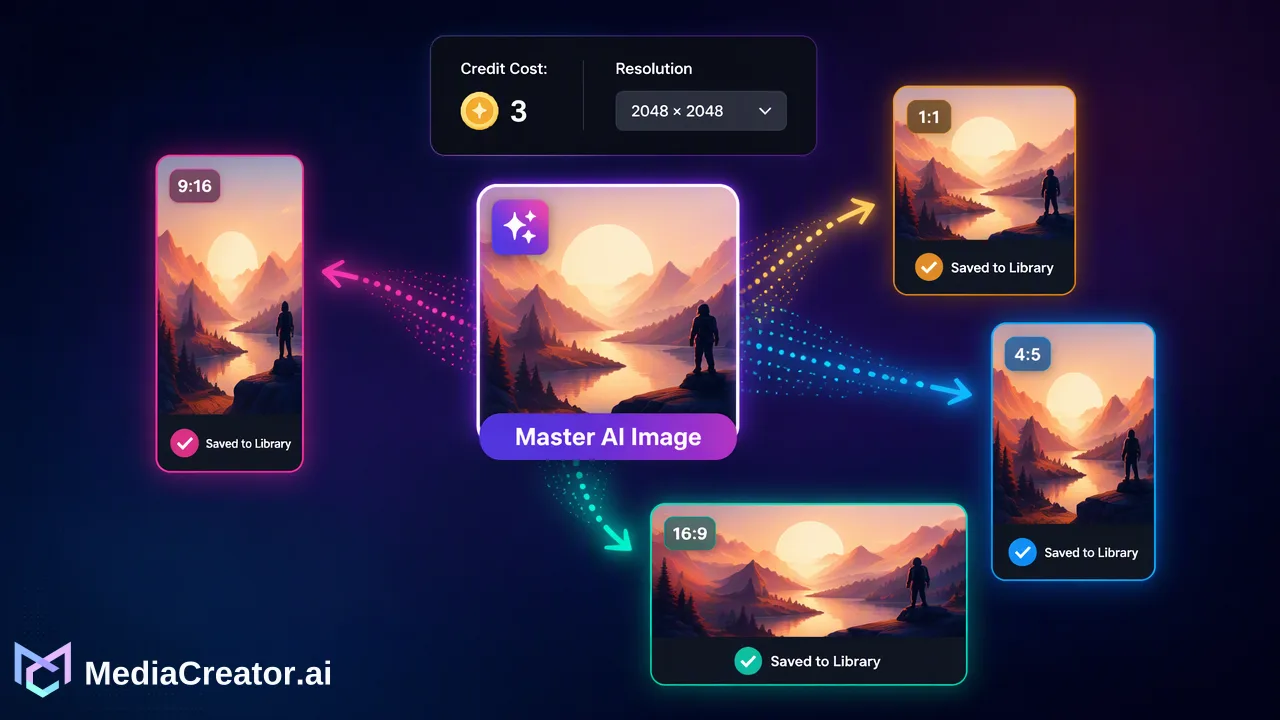
Untuk membuat gambar media sosial dengan generator gambar AI, tulis prompt yang spesifik (atau sediakan gambar referensi), pilih rasio aspek dan resolusi yang sesuai dengan platform target, tinjau hasilnya, simpan ke pustaka media Anda, dan lampirkan ke postingan di komposer. Di MediaCreator.ai, Content Studio menangani pembuatan gambar, Media Library menyimpan gambar yang disetujui, dan kalender menjadwalkan postingan untuk TikTok, Instagram, Facebook, atau YouTube. Biaya kredit setiap gambar mengikuti estimasi yang ditampilkan di aplikasi, jadi periksa terlebih dahulu sebelum Anda melakukan pembuatan.
Rencanakan gambar sebelum membuka generator
Gambar AI yang baik dimulai dengan keputusan tentang di mana gambar tersebut akan digunakan. Jawab tiga pertanyaan ini terlebih dahulu:
- Platform dan penempatan mana? Postingan feed, sampul video, gambar gaya cerita vertikal, dan thumbnail YouTube tidak memiliki bentuk yang sama.
- Apa yang harus dikomunikasikan oleh gambar dalam satu detik? Satu subjek dan satu ide bekerja lebih baik daripada pemandangan yang penuh sesak.
- Apakah diperlukan teks dalam gambar? Teks yang dihasilkan di dalam gambar sering kali tidak dapat diandalkan, jadi simpan judul di dalam caption atau tambahkan teks dengan alat desain Anda sendiri saat kata-kata yang tepat itu penting.
Tulis jawabannya dalam catatan. Jawaban tersebut menjadi tulang punggung prompt Anda dan memberikan sesuatu bagi peninjau untuk memeriksa hasil gambar.
Tulis prompt yang memberikan model sesuatu untuk dikerjakan
Content Studio menerima prompt teks dan alur kerja gambar referensi. Sebuah prompt bekerja paling baik jika mencakup elemen-elemen yang sama dengan yang akan diputuskan oleh seorang fotografer.
| Elemen | Contoh apa yang harus ditentukan |
|---|---|
| Subjek | Apa yang ada di dalam bingkai dan apa yang dilakukannya |
| Pengaturan | Di mana lokasinya dan apa yang mengelilinginya |
| Gaya | Fotografi, ilustrasi datar, render 3D, gambar tangan |
| Pencahayaan dan warna | Cahaya siang yang lembut, nada hangat, palet warna lembut |
| Komposisi | Close-up, lebar, terpusat, ruang tersisa untuk teks overlay |
Gunakan gambar referensi saat Anda memerlukan konsistensi dengan visual yang ada, seperti foto produk atau tampilan merek. Referensi memberikan sesuatu yang konkret untuk diikuti oleh generator, yang mengurangi jumlah percobaan yang diperlukan. Pengguna tidak menyediakan kunci API Google atau OpenAI mereka sendiri; pembuatan berjalan melalui aplikasi menggunakan model yang telah diaktifkan di katalog langsung.
Jaga agar prompt tetap jujur. Jangan membuat gambar yang menunjukkan fitur yang tidak dimiliki produk Anda, testimoni palsu, atau peristiwa yang tidak terjadi.
Pilih resolusi dan periksa estimasi kredit
Model yang tersedia di katalog langsung menentukan opsi resolusi mana yang muncul, dan tampilan dalam aplikasi menunjukkan biaya kredit sebelum Anda mengirimkannya. Sebagai snapshot terdokumentasi dari 14-09-2026, katalog tersebut mencakup Nano Banana 2 dan GPT Image 2 dengan tingkatan 1K, 2K, dan 4K, tetapi katalog langsung dan estimasi yang ditampilkan adalah yang berlaku, jadi lihatlah layar alih-alih mengandalkan angka dari sebuah artikel.
Cara memilih tingkatan:
- Mulai dari tingkatan terendah yang terbaca dengan baik. Gunakan untuk menjelajahi prompt, karena setiap percobaan memakan kredit.
- Naikkan untuk versi final. Feed sosial dilihat di ponsel, jadi resolusi yang sangat tinggi jarang mengubah tampilan postingan, tetapi bisa penting untuk pemotongan (crop), thumbnail, dan gambar yang rencananya akan Anda gunakan kembali.
- Sesuaikan rasio aspek dengan penempatan. Sebagai contoh, dokumentasi bantuan YouTube merekomendasikan thumbnail 16:9 untuk video dan 9:16 untuk Shorts, dengan lebar atau tinggi minimum 640 piksel, dalam panduan thumbnail-nya. Platform lain memublikasikan spesifikasi mereka sendiri saat ini, jadi konfirmasikan sebelum ekspor akhir.
Kredit dibelanjakan dari kredit bulanan terlebih dahulu, kemudian kredit permanen, jadi hari dengan pembuatan gambar yang intens perlu direncanakan sesuai saldo Anda. Halaman harga mencantumkan tunjangan paket.
Buat, tinjau, dan ulangi
Kirim permintaan dan lanjutkan pekerjaan: pembuatan bersifat asinkron, jadi Anda tidak perlu menunggu di halaman tersebut. Saat hasil tiba, tinjau secara metodis alih-alih memilih yang pertama terlihat bagus.
Daftar tinjauan untuk gambar AI
- Anatomi dan objek. Perhatikan baik-baik tangan, bagian kecil, logo, dan apa pun dengan bentuk dunia nyata yang tetap.
- Teks yang tidak diinginkan. Tulisan yang dihasilkan sering kali kacau; tolak gambar dengan kata-kata yang tidak diinginkan.
- Kesesuaian merek. Warna, suasana, dan gaya harus sesuai dengan postingan Anda baru-baru ini.
- Klaim. Gambar tidak boleh menyiratkan fitur produk, hasil, atau dukungan yang tidak ada.
- Keamanan pemotongan. Bayangkan gambar dipotong menjadi persegi dan vertikal tinggi; apakah subjeknya tetap terlihat?
Jika suatu percobaan sudah mendekati tetapi salah, ubah satu hal dalam prompt pada satu waktu. Hal itu memperjelas perubahan mana yang menghasilkan efek apa, dan menggunakan lebih sedikit kredit daripada menulis ulang dari awal.
Ketika gambar sintetis yang realistis dapat menyesatkan pemirsa, periksa aturan pelabelan setiap platform. Kebijakan bervariasi dan berubah, jadi bacalah kebijakan terkini dari platform tempat Anda memposting.
Simpan hasil pilihan ke Media Library
Setelah gambar lulus tinjauan, simpan di Media Library, tempat gambar, video, dan audio berada bersama. Penyimpanan bergantung pada paket: Gratis mencakup 200 MB, Kreator 10 GB, Tim 50 GB, dan Bisnis 200 GB, jadi bersihkan percobaan yang ditolak jika Anda membuat banyak variasi.
Kebiasaan penamaan yang kecil akan sangat membantu. Sertakan merek, topik, dan penempatan yang dituju dalam catatan Anda sendiri agar rekan tim dapat menemukan file tersebut nantinya. Menggunakan kembali gambar yang disetujui di berbagai postingan lebih cepat daripada membuat ulang, dan menjaga identitas visual Anda tetap konsisten.
Lampirkan gambar ke postingan dan jadwalkan
Buka komposer dari penjadwal media sosial, lampirkan gambar yang disimpan, dan pilih akun yang terhubung untuk postingan tersebut. Kemudian:
- Tulis atau buat caption. Quick Caption dapat menyusun draf teks dari gambar yang diunggah; edit agar terdengar seperti akun Anda. Selengkapnya tentang ini ada di alat pembuatan konten AI.
- Sesuaikan per platform. Sesuaikan teks dan pengaturan untuk setiap target dan lihat setiap pratinjau. Pratinjau adalah pemeriksaan, bukan jaminan tampilan platform.
- Pilih waktu. Pilih slot di kalender, atau simpan sebagai draf untuk ditinjau.
- Konfirmasi setelah memublikasikan. Buka postingan yang dipublikasikan di platform dan pastikan gambar ditampilkan seperti yang diharapkan.
Konten yang dibantu AI adalah draf sampai seseorang menyetujuinya. Jangan menjadwalkan apa pun yang belum Anda lihat di pratinjau.
Kesalahan umum dengan gambar AI untuk postingan sosial
- Membuat pada ukuran maksimum setiap saat. Ini menghabiskan kredit dengan cepat saat Anda masih menguji prompt.
- Mengabaikan penempatan. Gambar horizontal yang indah menjadi sampul vertikal yang buruk setelah dipotong.
- Mengandalkan teks di dalam gambar. Letakkan kata-kata penting di caption atau tambahkan secara terpisah.
- Memublikasikan tanpa melihat dua kali. Kesalahan visual kecil mudah terlewatkan saat Anda telah melihat gambar yang sama selama dua puluh menit.
- Memperlakukan AI sebagai jaminan. Gambar yang bagus membantu postingan terlihat rapi; itu tidak menjanjikan keterlibatan atau pertumbuhan.
FAQ
Bagaimana tim dapat mengetahui berapa biaya kredit sebuah gambar AI?
Katalog model langsung dan biaya yang ditampilkan di aplikasi mengatur setiap pembuatan. Tim harus membaca estimasi dalam aplikasi sebelum mengirimkan, karena model yang diaktifkan dan biaya dapat berubah.
Bisakah gambar yang ada digunakan sebagai titik awal?
Ya. Content Studio mendukung prompt teks dan alur kerja gambar referensi, yang membantu tim menjaga tampilan yang konsisten berdasarkan foto produk atau visual merek yang ada.
Apakah tim memerlukan kunci API mereka sendiri untuk membuat gambar?
Tidak. Pengguna tidak menyediakan kunci API Google atau OpenAI mereka sendiri; pembuatan berjalan di dalam aplikasi menggunakan model yang diaktifkan di katalog langsung.
Ke mana perginya gambar yang dihasilkan setelah disetujui?
Gambar yang disetujui dapat disimpan ke Media Library, kemudian dilampirkan ke postingan di komposer dan dijadwalkan di kalender untuk akun TikTok, Instagram, Facebook, atau YouTube yang terhubung.
Pelajari Lebih Lanjut
Pilih informasi produk yang sesuai dengan langkah selanjutnya dalam alur kerja Anda.
Mulai dengan MediaCreator.ai
Rasakan kekuatan pembuatan konten berbasis AI
Artikel Terkait
Lanjutkan belajar dengan panduan terkait
Memusatkan Interaksi Media Sosial: Cara Mengelola Komentar, DM, dan Sebutan dari Satu Kotak Masuk Terpadu
Pelajari bagaimana kotak masuk media sosial terpadu memusatkan komentar, pesan langsung, dan sebutan dari TikTok, Instagram, Facebook, dan YouTube.
BlogCara Kerja Penjadwalan Konten Otomatis untuk Media Sosial (dan Apa yang Masih Memerlukan Manusia)
Apa yang ditangani oleh otomatisasi penjadwalan, apa yang masih harus diperiksa oleh seseorang, serta cara menjadwalkan dan melacak postingan melalui status draf, antrean, terbit,
BlogCara Menghitung dan Menentukan Tolok Ukur Tingkat Interaksi Media Sosial di Tahun 2026
Pelajari cara melakukan perhitungan tingkat interaksi media sosial di tahun 2026. Bandingkan rumus jangkauan versus pengikut dan tentukan tolok ukur menggunakan data historis Anda.
Blog