
Comment planifier une série de YouTube Shorts sur un calendrier de publication
Associez chaque Short à une question de spectateur, vérifiez les dépendances entre les épisodes et créez un calendrier de diffusion permettant des révisions et des variantes selon
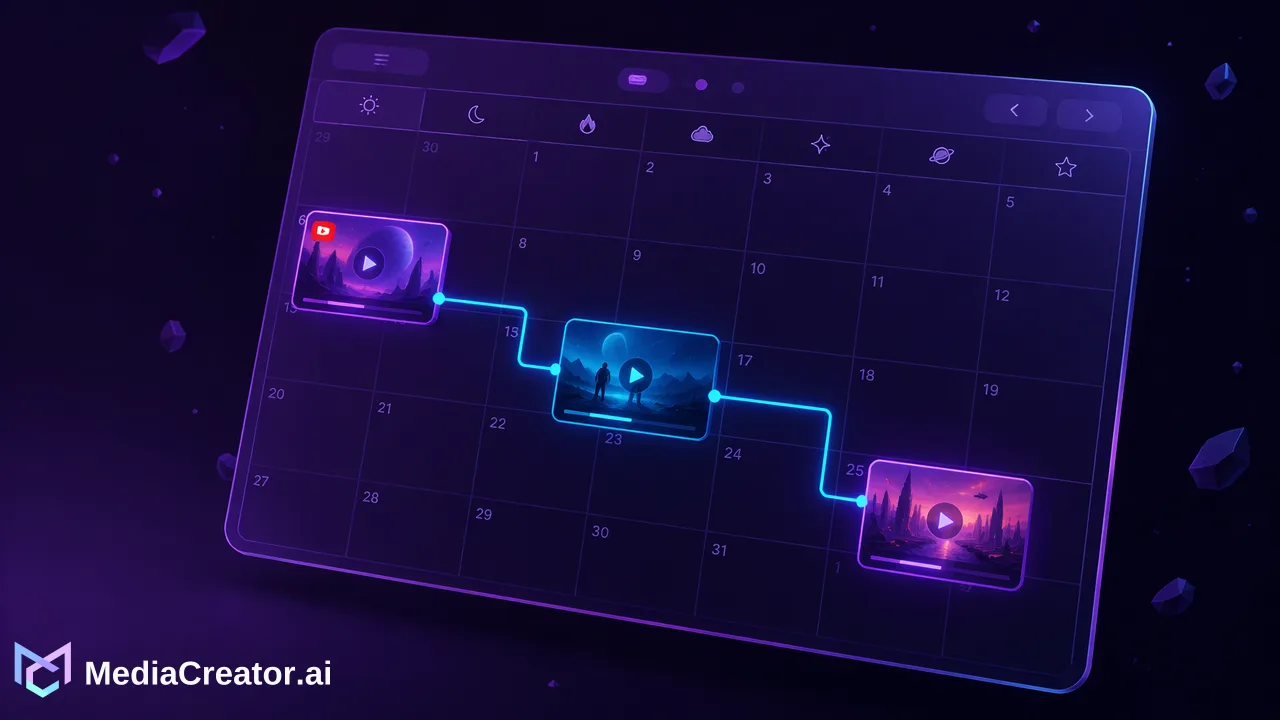
Associez chaque Short à une question de spectateur, vérifiez les dépendances entre les épisodes et créez un calendrier de diffusion permettant des révisions et des réajustements.
Construisez une série de YouTube Shorts autour de questions précises posées par les spectateurs, puis placez les épisodes terminés sur un calendrier dans un ordre logique. Donnez à chaque clip suffisamment de contexte d'ouverture pour qu'il puisse être compris seul, et prévoyez du temps pour réviser les épisodes ultérieurs avant leur programmation.
Donnez à chaque épisode une question qui mérite d'être posée
Une démonstration de produit en trois parties peut sembler complète dans un dossier de montage tout en étant confuse dans le flux d'un spectateur. Le deuxième clip peut commencer par « Maintenant, serrez ceci », alors que le premier clip expliquant l'objet n'a pas encore été publié. Un calendrier de publication aide à gérer le timing, mais la série nécessite une carte éditoriale avant d'attribuer des dates.
Pour un exemple concret, imaginez un créateur préparant trois Shorts sur une lampe de bureau compacte. Le spectateur doit choisir où la placer, l'installer et l'ajuster pour un appel vidéo. Ce sont des questions liées, mais chacune donne une raison différente de regarder.
Notez la question à côté du titre de travail avant de monter la version finale. Si deux épisodes répondent essentiellement à la même question, modifiez la démonstration ou combinez-les. Si un épisode promet plusieurs réponses sans rapport, décidez laquelle justifie le format court.
La carte peut être simple. Conservez la question du spectateur, la phrase d'ouverture, l'élément fini et le créneau de diffusion prévu dans votre propre document de planification. MediaCreator fournit des brouillons, des aperçus et le calendrier de publication ; la logique de la série provient de ces choix éditoriaux.
Établissez un plan de diffusion en trois épisodes
Voici un plan de diffusion illustratif pour cette série sur la lampe de bureau. Les jours décrivent une séquence, et non une fréquence de publication recommandée pour toutes les chaînes.
| Créneau de diffusion | Question du spectateur | Titre de travail | Contexte d'ouverture |
|---|---|---|---|
| Mardi | Où placer la lampe ? | Où placer une lampe sur un petit bureau | Montrez tout le bureau et la lampe avant la démonstration de placement. |
| Jeudi | Comment ajuster le bras ? | Réglez votre lampe de bureau sans reflet sur l'écran | Identifiez la lampe et montrez l'écran avant de bouger le bras. |
| Lundi suivant | Comment éclairer un appel vidéo ? | Ajuster une lampe de bureau pour votre prochain appel vidéo | Montrez la configuration de l'appel et le problème d'éclairage immédiatement. |
Le mercredi reste disponible pour réviser le deuxième épisode. Le vendredi donne au créateur le temps de réviser le troisième après avoir visionné à nouveau le montage final. Ce sont des créneaux de travail pour l'équipe, et non des publications supplémentaires devant être inventées pour remplir un calendrier.
Chaque épisode a un objectif clair. Le premier établit le placement ; le deuxième démontre l'ajustement ; le troisième applique la lampe à une tâche différente. Une personne qui découvre le clip sur l'appel vidéo en premier comprend tout de même ce qui est montré.
Vérifiez les dépendances avant d'attribuer la date finale
Regardez chaque montage sans lire l'épisode précédent. Soyez attentif aux phrases comme « comme nous l'avons expliqué plus tôt », « utilisez le même réglage » et autres expressions qui laissent un nouveau spectateur sans information essentielle. Remplacez-les par l'objet ou l'action spécifique lorsque le contexte ajouté est assez bref.
Un clip ultérieur peut faire référence à une démonstration publiée précédemment, mais sa réponse principale doit rester compréhensible. Si une configuration nécessite réellement l'explication précédente, publiez cette explication en premier et révisez l'introduction ultérieure en fonction de ce qui est réellement disponible.
Les titres nécessitent la même vérification. « Partie 2 » aide quelqu'un qui suit déjà la série, tandis que « Réglez votre lampe de bureau sans reflet sur l'écran » explique à un nouveau spectateur pourquoi ouvrir la vidéo. Un numéro d'épisode peut accompagner le titre utile plutôt que de porter tout le sens.
Vérifiez maintenant les versions. La vidéo, la légende et la promesse d'ouverture doivent décrire la même démonstration. Une voix off révisée sur un ajustement différent peut rendre une ancienne légende obsolète. Examinez la publication complète, pas seulement le nom du fichier d'exportation.
Déplacez les épisodes prêts dans le calendrier
Dans MediaCreator, connectez le compte YouTube souhaité, préparez un brouillon et examinez l'aperçu de la plateforme avant de programmer. Notre planificateur de réseaux sociaux intègre les brouillons et les publications programmées dans des vues mensuelles, hebdomadaires et par liste, avec des textes et des paramètres adaptés à chaque plateforme cible.
Placez les épisodes prêts dans la séquence prévue. Vérifiez le compte, la date, l'heure et le fuseau horaire affiché, puis comparez l'ordre du calendrier avec la carte des épisodes. La question pratique est de savoir si le public disposera du contexte supposé par le clip suivant au moment de sa diffusion.
Gardez le travail inachevé dans les brouillons jusqu'à ce que ses modifications aient été révisées. Si le clip du jeudi nécessite une autre modification, revoyez la dépendance du lundi plutôt que de conserver automatiquement son créneau d'origine. Une séquence cohérente est plus importante que le maintien d'un écart arbitraire entre les épisodes.
Le calendrier facilite cette révision en affichant les publications ensemble. Il ne décide pas quel épisode dépend d'un autre, ne crée pas de série pour vous et n'établit pas l'ordre éditorial automatiquement. Votre carte des épisodes reste la référence lorsqu'une diffusion change.
Choisissez l'espace de travail de planification adapté à la série
Pour une série terminée qui apparaîtra uniquement sur YouTube, la planification native de YouTube peut suffire. Vous avez toujours besoin des questions sur les épisodes, des vérifications de contexte et de l'ordre de diffusion ; un espace de travail multiplateforme séparé devient utile lorsque le travail environnant s'étend au-delà de cette seule chaîne.
Par exemple, le créateur de la lampe de bureau peut vouloir une version Instagram de la démonstration de placement et une version TikTok de l'astuce pour l'appel vidéo. Ces variantes peuvent utiliser un texte d'ouverture différent tout en soutenant le même plan de diffusion. Dans MediaCreator, examinez l'aperçu et les paramètres de chaque cible plutôt que de supposer qu'une seule légende convient à toutes les destinations. Notre flux de travail de publication prend en charge YouTube, Instagram, TikTok et Facebook.
Gardez la relation entre l'original et ses variantes claire dans vos notes de planification. Lorsque la vidéo principale change, vérifiez les brouillons associés avant de les laisser sur le calendrier. Ceci est particulièrement utile lorsqu'une correction modifie le conseil, et non simplement un cadre décoratif.
Commencez par les trois prochaines idées liées que vous avez l'intention de filmer. Donnez à chacune une question de spectateur et une phrase de contexte d'ouverture, puis programmez uniquement les versions terminées. Le calendrier résultant devrait montrer une série qu'un spectateur peut suivre et qu'une équipe peut encore réviser.
En savoir plus
Choisissez les informations produit qui correspondent à la prochaine étape de votre flux de travail.
Démarrez avec MediaCreator.ai
Découvrez la puissance de la création de contenu par IA
Articles connexes
Continuez à apprendre avec ces guides connexes
Comment construire un flux de travail automatisé de publication sur les réseaux sociaux
Apprenez à construire un flux de travail automatisé de publication de contenu en utilisant des tableaux de bord centralisés, des outils de rédaction par IA et la planification visu
BlogComment créer une bibliothèque de snippets centralisée pour une publication plus rapide sur les réseaux sociaux
Découvrez comment la gestion des snippets pour les réseaux sociaux aide les équipes à centraliser les textes, liens et hashtags pour accélérer la publication et maintenir la cohére
BlogAPI de publication sur les réseaux sociaux : périmètre et cas d'utilisation
Découvrez quand une API de publication est préférable à une application web, ce que couvre l'API publique v1 de MediaCreator et comment gérer les résultats de publication.
Blog