
Planung einer YouTube Shorts-Serie in einem Veröffentlichungskalender
Verknüpfen Sie jedes Short mit einer Zuschauerfrage, prüfen Sie Episodenabhängigkeiten und erstellen Sie einen Veröffentlichungskalender mit Spielraum für Überarbeitungen und Platt
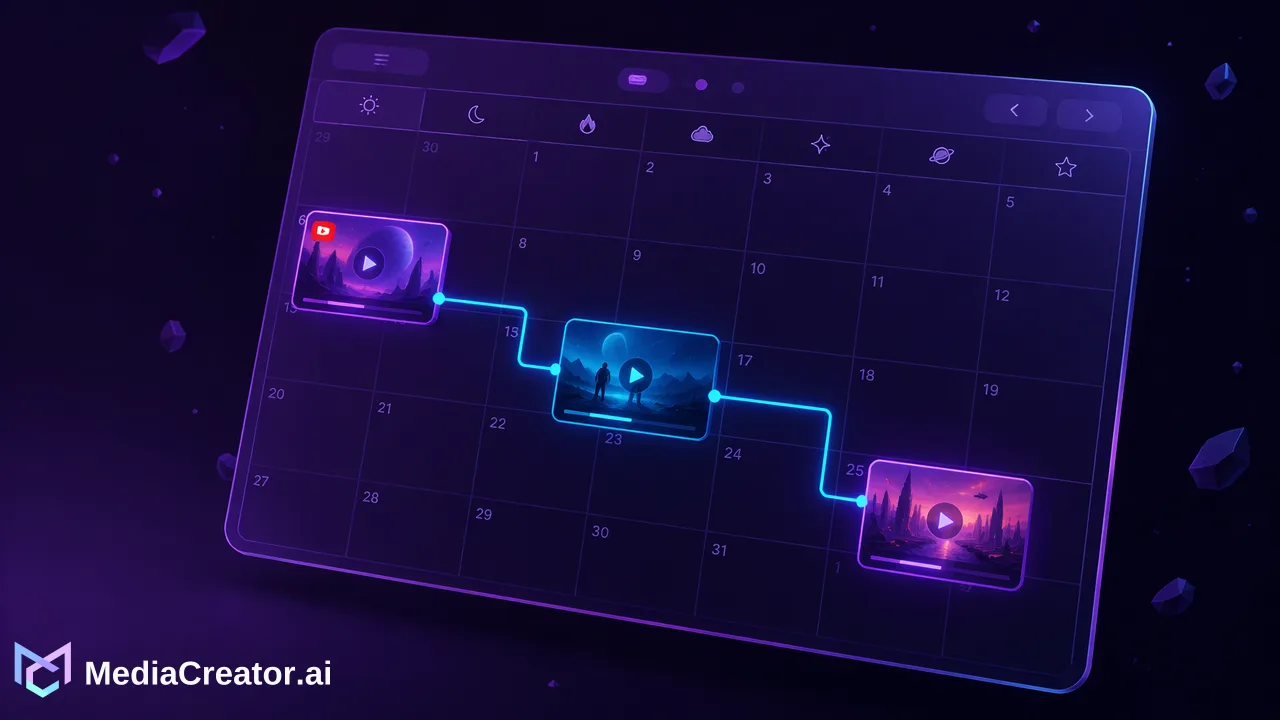
Verknüpfen Sie jedes Short mit einer Zuschauerfrage, prüfen Sie Episodenabhängigkeiten und erstellen Sie einen Veröffentlichungskalender mit Spielraum für Überarbeitungen und Plattformvarianten.
Bauen Sie eine YouTube Shorts-Serie rund um spezifische Zuschauerfragen auf und ordnen Sie die fertigen Episoden in einem Kalender in einer logischen Reihenfolge an. Geben Sie jedem Clip genügend einleitenden Kontext, damit er für sich allein stehen kann, und lassen Sie Zeit, um spätere Episoden vor der geplanten Veröffentlichung zu überarbeiten.
Geben Sie jeder Episode eine relevante Einstiegsfrage
Eine dreiteilige Produktdemonstration kann in einem Bearbeitungsordner vollständig wirken, im Feed eines Zuschauers jedoch verwirrend sein. Der zweite Clip beginnt vielleicht mit „Jetzt ziehen Sie dies fest“, während der erste Clip, der das Objekt erklärt, noch nicht veröffentlicht wurde. Ein Veröffentlichungskalender hilft bei der zeitlichen Planung, aber die Serie benötigt eine redaktionelle Übersicht, bevor Sie Termine festlegen.
Stellen Sie sich als Beispiel einen Creator vor, der drei Shorts über eine kompakte Schreibtischlampe vorbereitet. Der Zuschauer muss wissen, wo er sie aufstellt, wie er sie einrichtet und wie er sie für einen Videoanruf anpasst. Das sind zusammenhängende Fragen, von denen jede einen anderen Grund zum Ansehen bietet.
Schreiben Sie die Frage neben den Arbeitstitel, bevor Sie den finalen Schnitt bearbeiten. Wenn zwei Episoden im Wesentlichen dieselbe Frage beantworten, ändern Sie die Demonstration oder führen Sie sie zusammen. Wenn eine Episode mehrere unzusammenhängende Antworten verspricht, entscheiden Sie, welche Antwort am besten zum Short-Format passt.
Die Übersicht kann einfach gehalten sein. Führen Sie die Zuschauerfrage, den Eröffnungssatz, das fertige Asset und den geplanten Veröffentlichungszeitpunkt in Ihrem eigenen Planungsdokument zusammen. MediaCreator stellt Entwürfe, Vorschauen und den Veröffentlichungskalender bereit; die Logik der Serie ergibt sich aus diesen redaktionellen Entscheidungen.
Erstellen Sie einen Veröffentlichungsplan für drei Episoden
Hier ist ein beispielhafter Veröffentlichungsplan für die Schreibtischlampen-Serie. Die Tage beschreiben eine Abfolge, keine empfohlene Veröffentlichungsfrequenz für jeden Kanal.
| Veröffentlichungszeitpunkt | Zuschauerfrage | Arbeitstitel | Einleitender Kontext |
|---|---|---|---|
| Dienstag | Wo sollte die Lampe stehen? | Wo man eine Lampe auf einem kleinen Schreibtisch platziert | Zeigen Sie den gesamten Schreibtisch und die Lampe vor der Platzierungsdemonstration. |
| Donnerstag | Wie sollte der Arm eingestellt werden? | Schreibtischlampe ohne Bildschirmreflexion einstellen | Identifizieren Sie die Lampe und zeigen Sie den Bildschirm, bevor Sie den Arm bewegen. |
| Folgender Montag | Wie kann sie einen Videoanruf beleuchten? | Schreibtischlampe für den nächsten Videoanruf anpassen | Zeigen Sie sofort das Setup für den Anruf und das Beleuchtungsproblem. |
Der Mittwoch bleibt für die Überprüfung der zweiten Episode frei. Der Freitag gibt dem Creator Zeit, die dritte Episode zu überarbeiten, nachdem er den fertigen Schnitt erneut angesehen hat. Dies sind Arbeitszeitfenster für das Team, keine zusätzlichen Beiträge, die erfunden werden müssen, um einen Kalender zu füllen.
Jede Episode bietet einen klaren Mehrwert. Die erste etabliert die Platzierung; die zweite demonstriert die Einstellung; die dritte wendet die Lampe auf eine andere Aufgabe an. Wer zuerst den Clip zum Videoanruf entdeckt, versteht trotzdem, was gezeigt wird.
Prüfen Sie Abhängigkeiten vor der endgültigen Terminierung
Sehen Sie sich jeden Schnitt an, ohne die vorherige Episode abzuspielen. Achten Sie auf Formulierungen wie „wie wir bereits erklärt haben“, „verwenden Sie die gleiche Einstellung“ und andere Sätze, die einen neuen Zuschauer ohne wesentliche Informationen zurücklassen. Ersetzen Sie diese durch das spezifische Objekt oder die Aktion, wenn der zusätzliche Kontext kurz genug ist.
Ein späterer Clip kann sich auf eine früher veröffentlichte Demonstration beziehen, aber die Hauptantwort sollte verständlich bleiben. Wenn ein Setup tatsächlich die vorherige Erklärung erfordert, veröffentlichen Sie diese zuerst und prüfen Sie die spätere Einleitung gegen das, was tatsächlich verfügbar ist.
Titel benötigen dieselbe Prüfung. „Teil 2“ hilft jemandem, der der Serie bereits folgt, während „Schreibtischlampe ohne Bildschirmreflexion einstellen“ einem neuen Zuschauer sagt, warum er das Video öffnen sollte. Eine Episodennummer kann den aussagekräftigen Titel begleiten, anstatt die gesamte Bedeutung zu tragen.
Prüfen Sie nun die Versionen. Video, Bildunterschrift und das einleitende Versprechen müssen dieselbe Demonstration beschreiben. Ein überarbeiteter Kommentar über eine andere Einstellung kann eine ältere Bildunterschrift unpassend machen. Überprüfen Sie den vollständigen Beitrag, nicht nur den Export-Dateinamen.
Verschieben Sie fertige Episoden in den Kalender
Verbinden Sie in MediaCreator das gewünschte YouTube-Konto, erstellen Sie einen Entwurf und prüfen Sie die Plattform-Vorschau vor der Planung. Unser Social Media Scheduler führt Entwürfe und geplante Beiträge in Monats-, Wochen- und Listenansichten zusammen, wobei Texte und Einstellungen an die jeweilige Zielplattform angepasst werden.
Platzieren Sie die fertigen Episoden in der beabsichtigten Reihenfolge. Überprüfen Sie Konto, Datum, Uhrzeit und die angezeigte Zeitzone und vergleichen Sie dann die Kalenderreihenfolge mit der Episodenübersicht. Die praktische Frage ist, ob das Publikum zum Zeitpunkt der Veröffentlichung über den Kontext verfügt, den der nächste Clip voraussetzt.
Belassen Sie unfertige Arbeiten in den Entwürfen, bis die Änderungen überprüft wurden. Wenn der Clip für Donnerstag eine weitere Bearbeitung benötigt, überdenken Sie die Abhängigkeit vom Montag, anstatt den ursprünglichen Slot automatisch beizubehalten. Eine kohärente Abfolge ist wichtiger als die Einhaltung eines willkürlichen Abstands zwischen den Episoden.
Der Kalender unterstützt diese Überprüfung, indem er die Beiträge zusammen anzeigt. Er entscheidet nicht, welche Episode von einer anderen abhängt, erstellt keine Serie für Sie und legt die redaktionelle Reihenfolge nicht automatisch fest. Ihre Episodenübersicht bleibt die Referenz, wenn sich eine Veröffentlichung ändert.
Wählen Sie den Planungsarbeitsbereich, der zur Serie passt
Für eine fertige Serie, die nur auf YouTube erscheint, kann die native YouTube-Planung ausreichen. Sie benötigen dennoch die Episodenfragen, Kontextprüfungen und die Veröffentlichungsreihenfolge; ein separater plattformübergreifender Arbeitsbereich wird nützlich, wenn die Arbeit über diesen einen Kanal hinausgeht.
Der Schreibtischlampen-Creator möchte beispielsweise eine Instagram-Version der Platzierungsdemonstration und eine TikTok-Version des Tipps für Videoanrufe. Diese Varianten können unterschiedliche einleitende Texte verwenden und gleichzeitig denselben Veröffentlichungsplan unterstützen. Überprüfen Sie in MediaCreator die Vorschau und die Einstellungen für jedes Ziel, anstatt davon auszugehen, dass eine Bildunterschrift für jeden Kanal geeignet ist. Unser Veröffentlichungs-Workflow unterstützt YouTube, Instagram, TikTok und Facebook.
Halten Sie die Beziehung zwischen dem Original und seinen Varianten in Ihren Planungsnotizen fest. Wenn sich das Hauptvideo ändert, prüfen Sie die zugehörigen Entwürfe, bevor Sie sie im Kalender belassen. Dies ist besonders hilfreich, wenn eine Korrektur den Ratschlag ändert und nicht nur einen dekorativen Rahmen.
Beginnen Sie mit den nächsten drei zusammenhängenden Ideen, die Sie bereits filmen möchten. Geben Sie jeder eine Zuschauerfrage und einen Satz als einleitenden Kontext, und planen Sie dann nur die fertigen Versionen. Der resultierende Kalender sollte eine Serie zeigen, der ein Zuschauer folgen kann und die ein Team jederzeit überarbeiten kann.
Mehr erfahren
Wählen Sie die Produktinformationen, die zum nächsten Schritt in Ihrem Workflow passen.
Loslegen mit MediaCreator.ai
Entdecken Sie die Kraft der KI-gestützten Content-Erstellung
Verwandte Artikel
Lernen Sie weiter mit diesen verwandten Guides
Warum ein YouTube Short über einer Minute durch einen Musik-Claim blockiert sein könnte
Überprüfen Sie den Claim, das Upload-Datum und die aktuellen YouTube Studio-Beschränkungen, bevor Sie ein längeres Short bearbeiten oder neu planen.
BlogSocial-Media-Posts automatisch veröffentlichen
Erfahren Sie, wie Sie Ihre Content-Strategie durch automatisiertes Social-Media-Publishing optimieren und Ihre Zielgruppe genau im richtigen Moment erreichen.
BlogAufbau eines automatisierten Workflows für die Veröffentlichung in sozialen Medien
Erfahren Sie, wie Sie mit zentralen Dashboards, KI-Entwurfstools und visueller Planung einen automatisierten Workflow für die Content-Veröffentlichung in sozialen Medien aufbauen.
Blog