
So verwalten Sie mehrere Social-Media-Konten sicher, ohne Passwörter weiterzugeben
Eine praktische Routine für Zugriff, Kontenzuordnung und Veröffentlichung für Teams, die mehrere soziale Konten über offizielle Verbindungen verwalten.
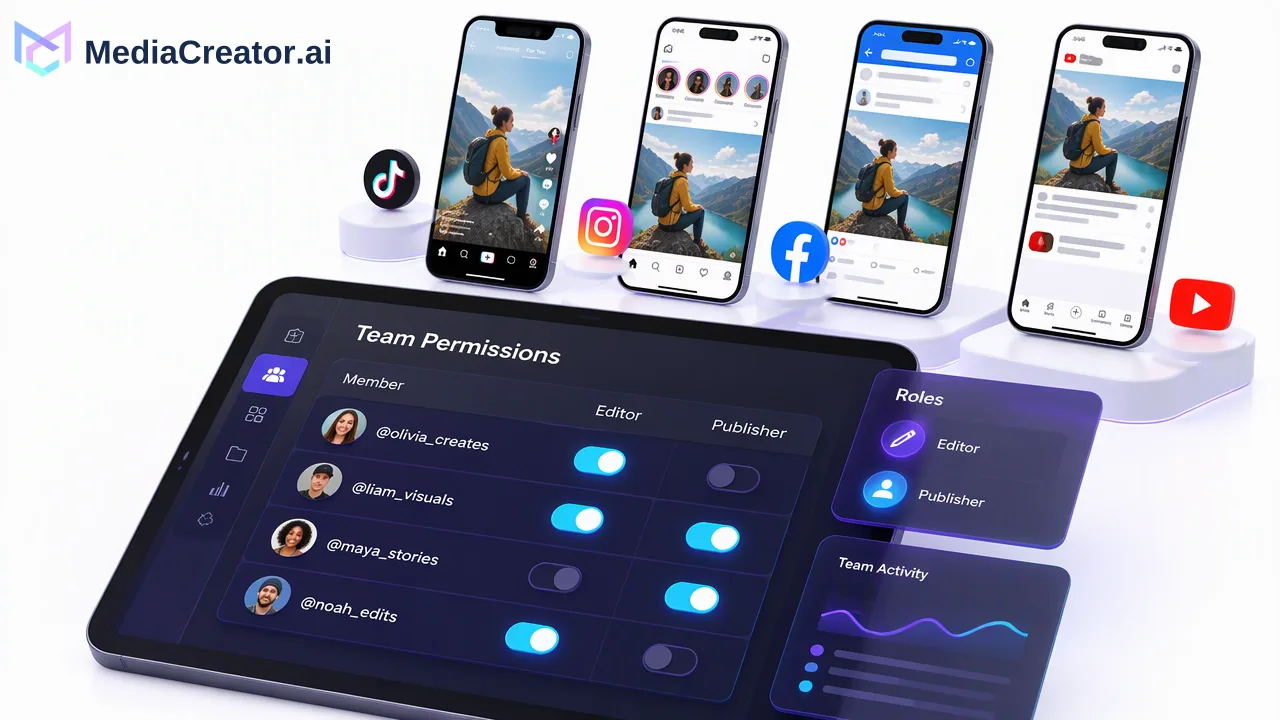
Eine praktische Routine für Zugriff, Kontenzuordnung und Veröffentlichung für Teams, die mehrere soziale Konten über offizielle Verbindungen verwalten.
Um mehrere Social-Media-Konten sicher zu verwalten, verbinden Sie jedes Konto über den offiziellen Autorisierungsprozess der jeweiligen Plattform, erteilen Sie Mitarbeitern nur den für ihre Aufgaben erforderlichen Zugriff und überprüfen Sie das Ziel vor jedem Beitrag. Ein geteiltes Passwort oder ein zwischen Teammitgliedern kopiertes Browserprofil erschwert die Kontrolle über die Inhaberschaft und den Offboarding-Prozess. Ein klares Kontoinventar und eine Überprüfungsroutine sind ebenso wichtig wie die Verbindungsmethode.
Warum der Kontozugriff ein Workflow-Problem ist
Teams beginnen oft damit, dass eine Person alle Logins verwaltet. Das mag für einen einzelnen Creator funktionieren, wird jedoch anfällig, wenn ein Auftragnehmer ein Video bearbeitet, ein Manager den Text genehmigt und ein anderer Operator die Veröffentlichung vornimmt. Ein Passwort in einem Chat oder einer geteilten Tabelle gibt dem Empfänger Anmeldedaten an die Hand, anstatt ihm eine genau definierte Veröffentlichungsaufgabe zuzuweisen. Zudem ist es schwierig festzustellen, wer eine Kontoeinstellung geändert hat, oder einen Mitarbeiter zu entfernen, ohne die Zugangsdaten für alle anderen ändern zu müssen.
Die offizielle Autorisierung ist ein besserer Ausgangspunkt für ein vernetztes Veröffentlichungstool. Googles OAuth-Anleitung erläutert das allgemeine Prinzip: Eine Anwendung kann autorisierten Zugriff erhalten, während Benutzername und Passwort des Nutzers privat bleiben. Jede soziale Plattform kontrolliert ihre eigene Zustimmung und die verfügbaren Berechtigungen; gehen Sie daher nicht davon aus, dass eine Verbindung automatisch alle Funktionen freischaltet. Überprüfen Sie den Autorisierungsbildschirm, das ausgewählte Konto und die angebotenen Berechtigungen, bevor Sie diese akzeptieren.
MediaCreator.ai verbindet kundenorientierte TikTok-, Instagram-, Facebook- und YouTube-Konten über offizielles OAuth 2.0. Der Kontoinhaber muss kein Passwort für das soziale Konto mit dem Arbeitsbereich teilen oder eine Browsererweiterung installieren. Diese Verbindung ist ein solider Weg, um die Weitergabe von Passwörtern zu vermeiden, wobei es dennoch wichtig bleibt, das Inhaberkonto zu schützen und die autorisierten Anwendungen zu überprüfen.
Ein präzises Kontoinventar erstellen
Bevor Sie Mitarbeiter einladen, listen Sie jeden Kanal mit Plattform, öffentlichem Handle, Inhaber, Marke oder Kunden, vorgesehener Region und der für die endgültige Genehmigung verantwortlichen Person auf. Fügen Sie einen Link zu den nativen Kontoeinstellungen hinzu und notieren Sie, ob der Kanal aktiv, saisonal oder stillgelegt ist. Speichern Sie keine Passwörter in diesem Inventar. Ziel ist es, Unklarheiten zu beseitigen, wenn zwei Handles ähnliche Namen oder Avatare haben.
Ein Team mit mehreren Marken sollte interne Projekte konsistent benennen: Marke, Region, Plattform und Handle. Wenn eine Kampagne für ein lokales Publikum bestimmt ist, notieren Sie dies im Briefing, anstatt sich darauf zu verlassen, dass ein Operator sich daran erinnert. Überprüfen Sie das Inventar, wenn ein Konto den Inhaber wechselt oder eine Marke einen weiteren Kanal startet. Dieses einfache Dokument hilft einem Prüfer, einen Beitrag an das falsche Ziel zu erkennen, bevor er geplant wird.
Eine kombinierte Obergrenze für verbundene Konten kann ebenfalls die Organisation beeinflussen. MediaCreator.ai zählt verbundene Konten über alle unterstützten Plattformen hinweg als eine Gesamtzahl, anstatt ein separates Kontingent pro Plattform festzulegen. Überprüfen Sie den aktuellen Plan und die Liste der verbundenen Konten, bevor Sie einen Workflow um zusätzliche Kanäle erweitern. Die öffentliche Seite zum Social Media Scheduler beschreibt den Arbeitsbereich, aber das Team sollte für seine eigene Einrichtung die Live-Kontoansicht verwenden.
Konten nacheinander durch den Inhaber verbinden
Bitten Sie den rechtmäßigen Kontoinhaber oder Administrator, die Verbindung zu starten, während er im korrekten nativen Plattformkonto angemeldet ist. Bestätigen Sie das Handle im Autorisierungsprozess und lesen Sie den angeforderten Zugriff. Ein Browser mit mehreren aktiven Plattform-Sitzungen kann dazu führen, dass versehentlich die falsche Identität genehmigt wird. Schließen Sie eine Verbindung ab und überprüfen Sie dann, ob das erwartete Handle im Veröffentlichungs-Arbeitsbereich erscheint, bevor Sie mit der nächsten beginnen.
Verwenden Sie keinen Fingerprint-Browser als Ersatz für eine Zugriffsrichtlinie. Eine Sammlung simulierter Browser-Identitäten kann verschleiern, wer ein Konto besitzt und wohin ein geplanter Beitrag gehen soll. Die sicherere operative Regel besteht darin, offiziellen Kontozugriff und Autorisierung zu nutzen, die Inhaberbeziehung zu dokumentieren und Konten zu trennen, die nicht mehr benötigt werden. Wenn eine Plattform eine erneute Autorisierung anfordert, leiten Sie diese an den rechtmäßigen Kontoinhaber weiter, anstatt nach einem gespeicherten Passwort zu suchen.
Überprüfen Sie die Sicherheitseinstellungen der nativen Plattform separat. Das Team sollte wissen, wer das Konto wiederherstellen kann und wer Sicherheitsbenachrichtigungen erhält. Multi-Faktor-Authentifizierung und eine Wiederherstellungsmethode gehören zum Plattforminhaber; ein verbundener Veröffentlichungs-Arbeitsbereich ersetzt diese nicht. Wenn ein Mitarbeiter das Team verlässt, überprüfen Sie sowohl den Zugriff auf den Arbeitsbereich als auch die Rollen oder App-Autorisierungen auf der nativen Plattform.
Entscheidungen für Erstellung, Genehmigung und Veröffentlichung trennen
Ein kleines Team kann einen einfachen dreistufigen Ablauf verwenden. Der Creator bereitet Medien und Entwürfe vor; der Prüfer kontrolliert Fakten, Markenkonformität und Rechte; der Veröffentlichungs-Operator überprüft das Zielkonto, die Plattformvariante und die Zeit. Eine Person kann mehrere Rollen innehaben, aber die Phasen sollten sichtbar bleiben. Auf diese Weise bedeutet „entworfen“ nicht stillschweigend „genehmigt“.
Der plattformübergreifende Composer von MediaCreator.ai ermöglicht es einem Operator, Text und Einstellungen für jede unterstützte Plattform anzupassen und das Ergebnis in einer Vorschau zu sehen. Nutzen Sie diese Vorschau, um das exakte Handle und die Kombination aus Medien und Bildunterschrift zu prüfen. Ein gemeinsamer visueller Kalender macht geplante Arbeiten nach Datum leichter überprüfbar. Das System unterstützt die Zustände Entwurf, in der Warteschlange, Veröffentlichung, veröffentlicht und fehlgeschlagen. Ein veröffentlichter Status sollte dennoch zu einer schnellen Überprüfung des Live-Beitrags führen, wenn der Inhalt wichtig ist; ein fehlgeschlagener Status erfordert eine Diagnose vor der Neuplanung.
| Prüfung | Inhaber | Zu prüfender Nachweis |
|---|---|---|
| Korrektes Konto | Veröffentlichungs-Operator | Plattform und Handle im Composer angezeigt |
| Korrektes Asset | Creator und Prüfer | Genehmigte Dateiversion und sichtbare Vorschau |
| Korrekte Formulierung | Prüfer | Zielspezifische Bildunterschrift und faktische Aussagen |
| Korrekter Zeitpunkt | Veröffentlichungs-Operator | Kalenderdatum und lokale Zeitzone |
| Bestätigtes Ergebnis | Veröffentlichungs-Operator | Status und Live-Beitrag nach geplanter Zeit |
Ein einheitlicher Social-Media-Posteingang kann berechtigten verbundenen Konten helfen, verfügbare Interaktionen nach der Veröffentlichung zu verwalten. Die Abdeckung hängt von der Plattform, dem Kontotyp und den OAuth-Berechtigungen ab; überprüfen Sie daher das native Konto, wenn eine erwartete Interaktion fehlt.
Zugriff und Verbindungen regelmäßig prüfen
Vergleichen Sie einmal im Monat das Inventar mit der Liste der verbundenen Konten und dem aktuellen Team. Identifizieren Sie aufgegebene Kanäle, ehemalige Auftragnehmer, doppelte Verbindungen und Kanäle, die einer Person gehören, die ihre Rolle gewechselt hat. Bestätigen Sie den Wiederherstellungsinhaber und entfernen Sie Zugriffe, die nicht mehr gerechtfertigt sind. Dies ist eine menschliche Governance-Routine und kein Versprechen, dass ein Tool verhindern kann, dass eine Plattform ein Konto einschränkt.
Führen Sie ein kurzes Änderungsprotokoll: Datum, Konto, Grund für die erneute Verbindung oder das Entfernen des Zugriffs sowie die Person, die dies genehmigt hat. Wenn ein Konto getrennt wird, überprüfen Sie alle geplanten Beiträge, die darauf abzielten, bevor Sie davon ausgehen, dass sie noch veröffentlicht werden können. Wenn eine neue Person beitritt, gewähren Sie Zugriff für ihre Arbeit und erklären Sie den Überprüfungsprozess, anstatt geteilte Anmeldedaten weiterzugeben.
Üben Sie schließlich ein Fehlerszenario. Wenn das falsche Konto in einem Entwurf ausgewählt wird, wer bemerkt es? Wenn eine Verbindung zu einem Konto abläuft, wer stellt sie wieder her? Wenn ein geplanter Beitrag fehlschlägt, wer überprüft den Status und kommuniziert die Verzögerung? Antworten auf diese Fragen machen ein sicheres Multi-Konto-Management konkret.
FAQ
Wie können Teams mehrere soziale Konten verbinden, ohne Passwörter weiterzugeben?
Lassen Sie jeden rechtmäßigen Kontoinhaber die Verbindung über den offiziellen Prozess der Plattform autorisieren. Notieren Sie das Handle und den Inhaber und überprüfen Sie dann, ob das beabsichtigte Konto im Arbeitsbereich erscheint.
Was sollten Teams überprüfen, bevor sie einen Beitrag für mehrere Konten planen?
Überprüfen Sie das exakte Handle, die zielspezifische Bildunterschrift, die Medienversion und die geplante Zeit in jeder Plattform-Vorschau. Behandeln Sie jedes Ziel als eine separate Genehmigungsentscheidung.
Wie sollte sich der Zugriff ändern, wenn ein Mitarbeiter das Team verlässt?
Überprüfen Sie die Mitgliedschaft im Arbeitsbereich, die Rollen auf der nativen Plattform und die autorisierten App-Verbindungen. Entfernen Sie Zugriffe, die nicht mehr benötigt werden, und bestätigen Sie, wer für Wiederherstellung und Sicherheitsbenachrichtigungen zuständig ist.
Mehr erfahren
Wählen Sie die Produktinformationen, die zum nächsten Schritt in Ihrem Workflow passen.
Loslegen mit MediaCreator.ai
Entdecken Sie die Kraft der KI-gestützten Content-Erstellung
Verwandte Artikel
Lernen Sie weiter mit diesen verwandten Guides
So verwalten Sie soziale Medien für mehrere Kunden, ohne den Überblick zu verlieren
Ein praktisches System für Freelancer und Agenturen: Kunden-Onboarding via OAuth, Namenskonventionen, Vorschauen, getrennte Antwort-Queues und monatliche Berichte pro Kunde.
BlogSo verwalten Sie alle Ihre Social-Media-Konten an einem Ort
Führen Sie TikTok, Instagram, Facebook und YouTube in einem Dashboard zusammen. Planen Sie Beiträge, verfolgen Sie Veröffentlichungen und verwalten Sie die Community-Interaktion.
BlogSkalierung von Social-Media-Aktivitäten für mehrere Konten: Ein Workflow-Leitfaden für Unternehmensteams
Erfahren Sie, wie Unternehmensteams die Verwaltung mehrerer Social-Media-Konten mithilfe zentraler Dashboards, einheitlicher Posteingänge und KI-gestützter Workflows mit menschlich
Blog