
Kostenlose vs. kostenpflichtige Social-Media-Planer: Zuerst die Kapazität zählen
Zählen Sie verbundene Konten, monatliche Beiträge und benötigte Tools, bevor Sie entscheiden, ob ein kostenloser Social-Media-Planer zu Ihrem tatsächlichen Arbeitsaufwand passt.
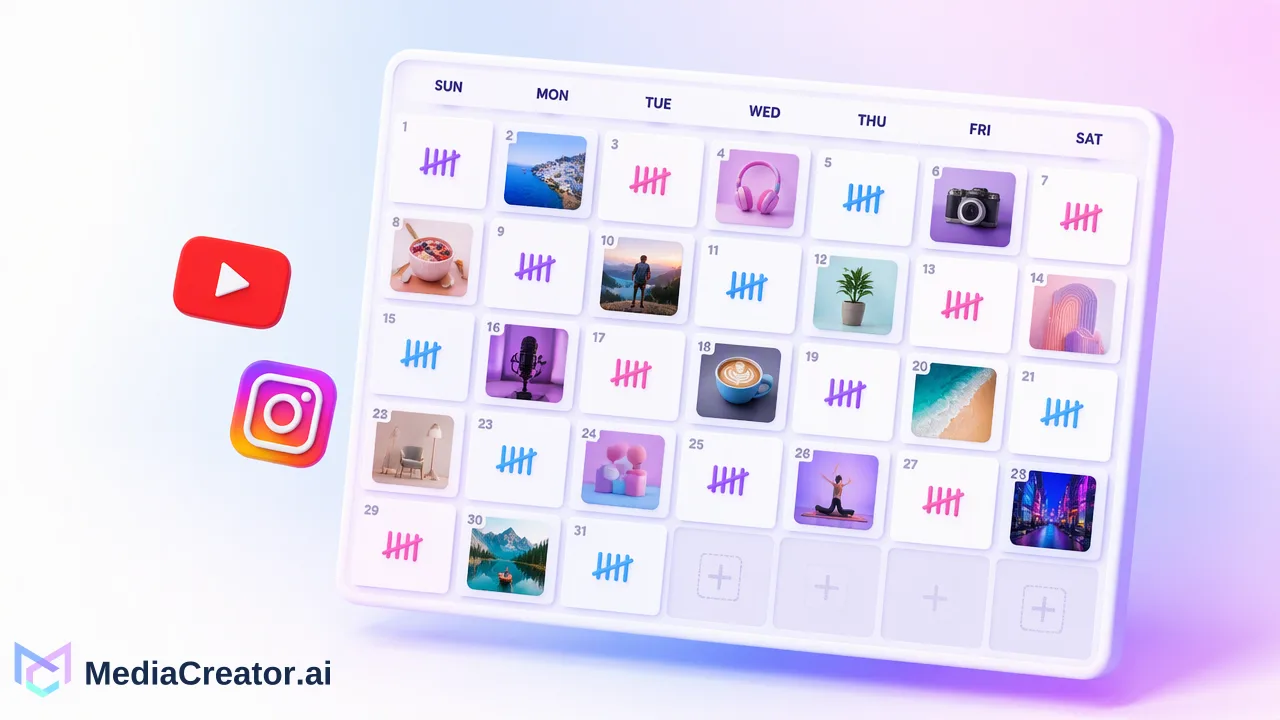
Ein Arbeitsblatt für den Arbeitsaufwand trennt Veröffentlichungslimits von Funktionsanforderungen.
Ein kostenloser Planer reicht aus, wenn jedes benötigte Konto hineinpasst, der erwartete Monat innerhalb des Beitrags-Kontingents bleibt und das Team keine kostenpflichtigen Tools benötigt. Bei MediaCreator erlaubt die kostenlose Version derzeit insgesamt fünf verbundene Konten und 30 Beiträge pro Monat. Ein kostenpflichtiger Plan ist gerechtfertigt, wenn ein bestimmtes Limit oder ein erforderlicher Arbeitsablauf den Plan blockiert. Zählen Sie die Einheiten, bevor Sie Preise vergleichen.
Beginnen Sie mit Konten, nicht mit Marken
Eine Marke ist eine Planungsbezeichnung; ein verbundenes soziales Konto ist eine Kapazitätseinheit. Eine Marke mit TikTok, Instagram, Facebook und YouTube kann vier Verbindungen erfordern. Zwei Marken mit denselben vier Zielen erfordern acht Verbindungen, selbst wenn eine Person beide verwaltet. MediaCreator unterstützt diese vier kundenorientierten Plattformen über OAuth-Verbindungen. Das Kontokontingent ist eine Gesamtsumme über alle Plattformen hinweg und kein separates Kontingent für jedes Netzwerk. Überprüfen Sie die aktuelle Plantabelle, bevor Sie sich festlegen, da sich Kontingente ändern können.
Ein geplanter Beitrag ist ein vorbereitetes Veröffentlichungselement; ein monatliches Veröffentlichungslimit ist ein separates Kontingent für Beiträge. Gehen Sie nicht davon aus, dass ein Entwurf dieselbe Einheit verbraucht wie ein veröffentlichter Beitrag oder dass ein plattformübergreifendes Creative einmal zählt und nicht einmal pro Ziel. Die hier aufgeführten öffentlichen Fakten klären diese buchhalterischen Details nicht. Listen Sie in Ihrem Arbeitsblatt jedes beabsichtigte Ziel und die einzureichenden Varianten auf und überprüfen Sie dann die Zählung der Live-App mit einem kleinen Test, bevor Sie sich auf einen grenzwertigen Plan verlassen. Dies verhindert, dass eine Formatannahme zu einer Kaufentscheidung wird.
Verwandeln Sie eine reale Woche in einen monatlichen Bereich
Wählen Sie eine typische Woche, nicht eine Woche mit einer Kampagneneinführung. Notieren Sie die Konten, die verbunden werden müssen, geplante Beiträge nach Ziel und alle zusätzlichen Varianten. Multiplizieren Sie die wöchentliche Veröffentlichungsanzahl mit vier für einen kurzen Planungsmonat und mit fünf für ein konservatives langes Monats- oder arbeitsreiches Wochenkontingent. Dies sind Planungsschätzungen, keine Behauptung über die Abrechnungsformel des Dienstes. Vergleichen Sie das Ergebnis mit dem aktuellen monatlichen Limit und lassen Sie Raum für Korrekturen oder Kampagnenerweiterungen.
Illustratives Arbeitsblatt A — Solo-Creator. Ein Instagram-Konto und ein TikTok-Konto bedeuten zwei Verbindungen. Vier Instagram-Beiträge und zwei TikTok-Beiträge pro Woche bedeuten sechs beabsichtigte Zielbeiträge. Vier Wochen bedeuten 24 Beiträge; fünf Wochen bedeuten 30. Wenn der Creator ohne kostenpflichtige Funktionen arbeiten kann und der Live-Zähler diese Einheiten bestätigt, könnte die kostenlose Version passen, aber die obere Schätzung lässt keinen Spielraum für einen zusätzlichen Beitrag. Eine sicherere Entscheidung ist es, den Kalender zu kürzen, die Zählung in der App zu überprüfen oder ein höheres Kontingent zu wählen, bevor zusätzliche Veröffentlichungen versprochen werden.
Illustratives Arbeitsblatt B — kleines Studio. Zwei Marken verbinden jeweils Instagram, Facebook und YouTube: sechs Verbindungen vor jeder Veröffentlichung. Drei geplante Beiträge pro Marke und Woche über die gewählten Ziele hinweg ergeben sechs beabsichtigte Beiträge wöchentlich oder etwa 24 bis 30 monatlich im gleichen Bereich. Auch wenn die geschätzten Beiträge in das Beitrags-Kontingent der kostenlosen Version passen könnten, überschreiten sechs Verbindungen das Limit von fünf Konten. Der kostenpflichtige Zugang ist durch das Kontolimit gerechtfertigt; es ist nicht notwendig zu behaupten, dass jedes Studio erweiterte Analysen benötigt. Wenn jedes Creative auch an ein anderes Ziel angepasst wird, berechnen Sie die Zielanzahl neu und bestätigen Sie die tatsächliche Abrechnung der App.
Trennen Sie Funktionssperren von der Kapazität
Ein Team kann unter beiden numerischen Limits liegen und dennoch ein kostenpflichtiges Tool benötigen. Das aktuelle Profil von MediaCreator listet Analysen, Social Inbox, die öffentliche REST-API und ausgehende Webhooks für Creator, Team oder Business auf, nicht für die kostenlose Version. Die Inbox-Unterstützung für Kommentare, Direktnachrichten und Erwähnungen hängt von der Plattform, dem Kontotyp und den OAuth-Berechtigungen ab; das Bezahlen macht nicht jede Interaktion verfügbar. Speicherplatz ist eine weitere separate Einschränkung: Die kostenlose Version hat im aktuellen Profil 200 MB, während kostenpflichtige Stufen größere Limits bieten. Notieren Sie einen tatsächlichen Bedarf wie „unterstützte eingehende Nachrichten in einem Arbeitsbereich überprüfen“ oder „die genehmigten Medien dieses Monats aufbewahren“, anstatt einen Funktionsnamen als Vorteil an sich zu behandeln.
KI-Credits sind ein weiteres Budget. Die kostenlose Version beinhaltet eine einmalige Startzuteilung; kostenpflichtige Pläne haben monatliche Zuteilungen. Die Anzahl der geplanten Beiträge kann die für die Erstellung ihrer Assets benötigten Credits nicht vorhersagen. Wenn die KI-Generierung für den Arbeitsablauf von zentraler Bedeutung ist, schätzen Sie Versuche und akzeptierte Ausgaben separat, bevor Sie einen Plan auswählen. Fügen Sie einer Berechnung des Veröffentlichungslimits keine Credit-Anforderung hinzu, nur weil beides auf einer Preisseite erscheint.
Verwenden Sie einen Entscheidungsbaum vor der Zahlung
Entfernen Sie zuerst nicht unterstützte Ziele aus dem vorgeschlagenen Arbeitsablauf: Der dokumentierte kundenorientierte Verbindungsprozess von MediaCreator deckt TikTok, Instagram, Facebook und YouTube ab. Vergleichen Sie als Nächstes die kombinierte Kontoanzahl mit dem Live-Plan-Limit. Wenn es die kostenlose Version überschreitet, notieren Sie die genaue Kontolücke. Vergleichen Sie dann einen realistischen niedrigen und hohen monatlichen Veröffentlichungsbereich mit dem Beitrags-Kontingent und überprüfen Sie das Live-Zählverhalten für Varianten und Entwürfe. Wenn der Bereich die kostenlose Version überschreitet, benennen Sie die benötigte zusätzliche Kapazität. Listen Sie abschließend alle erforderlichen kostenpflichtigen Tools, Speicherbedarf oder KI-Credit-Budgets unabhängig auf.
Die kostenlose Version ist eine vertretbare Wahl, wenn jede Sperre passiert wird und das Team den verfügbaren Spielraum akzeptiert. Wenn eine Sperre fehlschlägt, wählen Sie die kleinste aktuelle kostenpflichtige Stufe, die den gesamten Arbeitsaufwand abdeckt, und prüfen Sie dann, wie das Team Beiträge überprüfen und die tatsächliche Veröffentlichung verifizieren wird. Creator erhöht derzeit das kombinierte Kontolimit auf 15 und das monatliche Beitrags-Kontingent auf 500; Team erhöht sie auf 30 und 2.000; Business listet unbegrenzte Konten und Beiträge. Diese Zahlen stammen aus dem aktuellen Produktprofil und sollten vor dem Kauf auf der Preisseite erneut bestätigt werden. Es gibt keine kostenlose Testversion für kostenpflichtige Pläne.
Erstellen Sie den nächsten vierwöchigen Kalender im Social-Media-Planer, geben Sie das Ziel und den Eigentümer neben jedem Beitrag ein und vergleichen Sie die Live-Zähler und erforderlichen Funktionen mit diesem Arbeitsblatt. Eine kostenpflichtige Entscheidung sollte den genauen ungedeckten Bedarf benennen, den die kostenlose Version nicht erfüllen kann.
Mehr erfahren
Wählen Sie die Produktinformationen, die zum nächsten Schritt in Ihrem Arbeitsablauf passen.
Loslegen mit MediaCreator.ai
Entdecken Sie die Kraft der KI-gestützten Content-Erstellung
Verwandte Artikel
Lernen Sie weiter mit diesen verwandten Guides
Ein Social-Media-Planer für kleine Unternehmen: Was zu prüfen ist und was man sich sparen kann
Wählen Sie einen Planer basierend auf den Konten, Vorschauen, Kalendern, Posteingängen, Berichten und Teamaufgaben, die ein kleines Unternehmen tatsächlich nutzt.
BlogYouTube-automatische Synchronisation verwendet die falsche Ausgangssprache: Ein Diagnoseleitfaden
Überprüfen Sie die Einstellung der Originalsprache, die Quellsprache und die YouTube-Synchronisationssteuerungen, bevor Sie ein Video durch eine geprüfte Übersetzung ersetzen.
BlogKI-Tools für die Erstellung von Social-Media-Inhalten: Tool-Stack oder Workspace?
Vergleichen Sie einen spezialisierten KI-Tool-Stack mit einem zentralen Social-Content-Workspace – von Entwürfen und Medien bis hin zu Prüfung und Planung.
Blog